Latest Games :
Recent Games
Showing posts with label tutoriais. Show all posts

TUTORIAL: Como usar o chat do Facebook no Android sem baixar o app do Messenger


O Messenger é o mensageiro oficial da plataforma de Mark Zuckerberg nos dispositivos móveis. E não tem jeito: caso você queira conversar com algum amigo seu da rede social pelo celular, será obrigado a instalar o aplicativo no seu gadget. No entanto, para você que não quer de jeito nenhum ser forçado a fazer essa migração, existe uma alternativa para driblar essa obrigatoriedade. Então vamos lá para o tutorial de hoje.

Requisitos:
- Android  2.2 ou superior
- App Facebook Chat Re-Enabler
- Não e necessário ter Root :)

Tutorial:
1- Se tiver o "Messenger" instalado em seu dispositivo desinstale
2- Baixe o App App Facebook Chat Re-Enabler e instale
3 - Pronto abra o App do Facebook e você já pode desfrutar do chat tradicional

Obs: Caso queira voltar para o Messenger basta desistalar o App Facebook Chat Re-Enabler e instalar o Messenger.

Vídeo Tutorial (Recomendo que assista)

Bom pessoal é isso ai muito simples essa dica, espero que tenha gostado, se inscreva em nosso canal toda semana tem um ou mais vídeos com super dicas para seu android, até a próxima! 


{[['']]}

TUTORIAL: Como jogar jogo escondido no navegador Chrome no Android


Mais um dica para você fazer no seu android e dessa vez vamos mostrar como jogar o jogo secreto que se encontra no navegador Chrome para android boralá conferir os requisitos abaixo e se ligar no vídeo...

Requisitos:
- Navegador Chrome atualizado instalado
- Android 2.2 ou superior
- Desligar internet (Wi Fi - Dados Móveis)
- Não necessita de Root

Video Tutorial:


*Gostou do site? De uma força para gente, curta nossa page no facebook e fique por dentro das novidades de tudo que rola no site!
{[['']]}

TUTORIAL: Como gravar tela do celular ou tablet no android Lollipop 5.0 [Sem Root]


Olá pessoal nesse tutorial de hoje, digamos que seja mais uma dica e desta vez para os usuários do android lollipop, vou lhes ensinar como gravar a tela do seu dispositivo android sem root com o app lollipop Screen Recorder. Então vamos acompanhar o vídeo:

Tutorial em vídeo:

Requisitos:
- Android 5.0 ou superior
- App Lollipop Screen Recorder


Tutorial:

1- Abra o app, em seguida toque (Para Gravar) na bolinha branca onde estou indicando com o quadrado verde na imagem
2- A gravação começa quando a bolinha fica vermelha piscando

 3- Para parar a gravação você tem a opção de ir até a barra de notificações e clicar em 'STOP'

 4- Outra opção para parar com a gravação é abrindo o app Lollipop Screen Record e clicando na bolinha branca
5- Após clicar para parar gravação, o vídeo ficará amostra como na demsostração n°6 da imagem abaixo:

Valeu e até a pròxima dica android!


*Gostou do site? De uma força para gente, curta nossa page no facebook e fique por dentro das novidades de tudo que rola no site!

Dúvidas no download?
Clique aqui e veja como fazer!
{[['']]}

TUTORIAL: Como melhorar a conectividade do seu smartphone Android


A conectividade do seu smartphone algumas vezes deixa a desejar? Pois com alguns truques simples você pode otimizar a Wi-Fi, a conexão 3G, o Bluetooth e o GPS. Veja abaixo as melhores dicas para transformar seu smartphone normal num monstro de conectividade!

Acelerar a conexão Wi-Fi do smartphone
O aplicativo Wifi Analyzer permite basicamente três coisas. A primeira é saber qual é o melhor canal a ser usado para a sua rede. Sem entrar em detalhes, isso é útil para otimizar a sua rede sem precisar de conhecimentos avançados de informática.

A segunda função é muito útil para o escritório ou outros lugares públicos, pois permite saber qual rede tem a conexão mais estável. Na verdade, o smartphone, como qualquer dispositivo com um receptor, oferece as redes mais potentes primeiro, mas apenas num determinado momento. Com os gráficos do Wifi Analyzer, você pode escolher a rede que oferece a curva mais estável.


A terceira função é o fácil acesso a informações como endereço de IP, gateway de rede, DNS, etc. Não é essencial, mas às vezes ajuda.
Além disso, se tiver permissões de root no seu dispositivo, também pode otimizar a sua Wi-Fi seguindo o tutorial do artigo abaixo:
Melhorar o acesso à rede Wi-Fi
Outra dica que permite melhorar muito a conexão Wi-Fi do seu smartphone em casa é o bom posicionamento do roteador. Com frequência ele é colocado perto da tomada do telefone. Se puder movê-lo, vale a pena baixar o aplicativo WiFi Solver FDTD, com o qual você poderá visualizar a propagação das ondas do seu modem e assim escolher uma posição melhor para ele.

Melhorar o Bluetooth
O Bluetooth é muito útil: ele permite a conexão rápida com qualquer tipo de acessório: fones de ouvido, alto-falantes, teclados, etc. O problema é que a transferência de arquivos é lenta na maioria dos casos. É uma pena, porque essa maneira é muito mais conveniente do que por USB, e em princípio mais segura do que a nuvem.
A dica para melhorar a conexão Bluetooth do seu smartphone ou tablet é obter um adaptador Bluetooth para o seu computador. A velocidade de transferência será muito melhor, especialmente se você tiver um laptop de nível de entrada.


Acelerar a conexão de dados
Tenho uma boa e uma má notícia, pelo menos para alguns: pode-se melhorar a conexão 3G sem passar a 4G, mas deve-se ter permissões de root. O truque se baseia na modificação de um arquivo que contém as configurações da internet usadas pelo nosso dispositivo no momento da conexão. Este método foi testado e funciona em muitos aparelhos, mas nada é garantido: trata-se de um mod não oficial:
Melhorar o sinal de GPS
A grande maioria dos smartphones Android vêm com um GPS integrado. Isso permite que o dispositivo use aplicativos de navegação, como o Google Maps, serviços de geo-localização, etc. O problema é que nem todos os sensores de GPS são integrados da mesma maneira - eles têm diferentes níveis de precisão e funções.
Em alguns casos, especialmente em smartphones mais antigos, o GPS pode ter deixado de funcionar corretamente, e nem sempre a culpa é do hardware: a performance do GPS também depende de fatores como as configurações do sistema, a ROM instalada, ou mesmo a exatidão da bússola. O problema pode ser resolvido com as medidas simples do seguinte artigo:


{[['']]}

TUTORIAL: Como acelerar a conexão Wi-Fi do seu Android


Há algum tempo mostramos como acelerar a sua conexão graças a um hack do desenvolvedor bahathir, um procedimento específico para a rede 3G. Hoje mostraremos uma dica nova, e com ela você poderá acelerar sua conexão Wi-Fi e também a 4G. Veja como abaixo!

Nota: nem eu nem o PLAY Android Apk podemos ser responsabilizados pelos eventuais erros ocorridos durante o processo.

O que é?


Também neste caso se trata de uma modificação de um arquivo de sistema, que pode ser usado pelo Android durante a conexão com a internet. Este arquivo contém uma configuração TCP/IP, ou seja, um conjunto de protocolos de transmissão usados para a troca de dados. Modificando (ou acrescentando) tal configuração, mudaremos o modo com o qual o nosso dispositivo se conecta com o exterior, e é aqui que entra o MДЯCЦSДИT, um membro do XDA Developers que trouxe para o Android uma conhecida otimização da conexão para Linux. Graças a essa modificação, dependendo do dispositivo e da rede utilizada, obteremos um considerável aumentos da velocidade de download e upload na Wi-Fi, 3G ou 4G!

Material necessário
  • Permissões de root: se não tiver root, você pode usar um procedimento mais simples do aplicativo, mas (como disse o próprio desenvolvedor) também menos eficiente. Nos outros casos, iremos modificar arquivos do sistema que requerem permissões de root.
  • File sysctl.conf: este é o arquivo que iremos substituir/copiar numa pasta de sistema, contendo os parâmetros da conexão. Baixe-o apenas se quiser executar o procedimento manual, do contrário o aplicativo fará todo o serviço. No link você também encontrará um screenshot do percurso e das permissões que deve conceder;
  • Internet Speed Master: graças a este aplicativo poderemos simplificar o procedimento deixando que ele modifique os parâmetros. Quem não tiver permissões de root poderão experimentar a modalidade Improve Internet Connection.
  • ES Explorador de Arquivos (ou equivalente): um gerenciador de arquivos com permissões de root para poder entrar nas pastas de sistema e mudar as permissões dos arquivos. Indispensável para o procedimentos manual.
Se não tiver muita prática nos procedimentos de sistema e na utilização de gerenciadores de arquivos com permissões de root, aconselho usar o aplicativo Internet Speed Master, como indicado no procedimento automático. Além de ser mais simples e veloz, pode se mostrar a escolha mais segura. De toda forma, para maior segurança, aconselho que faça um backup dos dados importantes ou um NANDroid backup se tiver permissões de root.

Procedimento automático
  1. Instale o aplicativo Internet Speed Master;
  2. Abra-o e conceda-lhe as permissões de root (se tiver);
  3. Se tiver permissões de root, clique em Apply Patch para aplicar as modificações de sistema. Se não tiver permissões de root ou quiser experimentar primeiro o método mais simples, clique em Improve Internet Connection.

Procedimento manual
  1. Baixe o arquivo sysctl.conf.
  2. Copie o arquivo em seu dispositivo, conectando-o ao PC ou usando o cartão SD, se disponível;
  3. Instale e abra o ES Explorador de Arquivos (ou equivalente) e conceda-lhe permissões de root (menu > Root Explorer > ON > confirmar);
  4. Agora copie o arquivo transferido anteriormente clicando longamente sobre ele e selecionandoCopiar;
  5. Entre na pasta (dispositivo) “/system/etc/” e cole dentro dela o arquivo sysctl.conf 
  6. Modifique as permissões do arquivo sysctl.conf, mantendo-o pressionado: Outro > Propriedade > Modificar (permissões) > ative a permissão de leitura e de escrita a proprietário e desative todo o resto. Clicando em OK, ao lado das Permissões você deve encontrar escrito “rw- — —”.
  7. Reinicie o dispositivo.
Verificação
Se quiser verificar “no papel” o aumento da velocidade, basta instalar o aplicativo Speedtest.net e executar alguns testes antes e depois do processo.

Nota: aconselho fazer diversos testes antes de tirar uma conclusão definitiva, pois os resultados podem variar de acordo com a situação do servidor.

Problemas
Se o seu dispositivo apresentar problemas ou não tiver melhorado a conexão, você poderá anular a modificação clicando em "Restore" no aplicativo Internet Speed Master, ou (se tiver seguido o procedimento manual), apagando o arquivo sysctl.conf copiado na pasta “/system/etc/”.

Fonte: AndroidPIT
{[['']]}

TUTORIAL: 5 Dicas para o que fazer quando o celular não carrega?


Eis cinco dicas para dar um jeito em um telefone que não carrega.

O Problema

Ou o seu telefone não carrega completamente quando conectado, ou a conexão cai, ou o aparelho carrega muito lentamente - às vezes, apenas um pouquinho mais rápido do que a velocidade em que a bateria é consumida. Esta é realmente uma queixa muito comum, a qual chegou a me afetar em um dispositivo próprio. Abaixo, você confere algumas dicas para solucionar a questão, e o melhor é que você mesmo poderá fazer qualquer uma delas.

1- Reparo na porta USB

A maneira mais rápida e fácil - e muitas vezes bem-sucedida – consiste em simplesmente fazer um pequeno reparo em seu hardware. O problema é que a superfície metálica no interior da porta USB e o carregador microUSB não estão tendo um bom contato, seja através de um defeito de fabricação ou por causa do constante conectar e desconectar do cabo de carregamento. Tudo que você precisa fazer é desligar o aparelho, remover a bateria (se possível), e usar algo pequeno - um um palito, por exemplo – para "alavancar" a pequena "guia" dentro da porta USB no seu smartphone ou tablet. Faça-o com muito cuidado e delicadeza, recoloque a bateria e ligue novamente. Nove em cada dez vezes isso é tudo o que é necessário.

2- Trocar cabos

A parte mais frágil de um carregador é, sem dúvida, o cabo, e não o adaptador que se conecta à tomada da parede. Então, se o seu dispositivo está tendo problemas de carregamento e a solução anterior não ajudou, você pode ter um cabo defeituoso. Antes de você sair correndo para comprar um substituto, basta pegar um cabo USB de reposição de outro dispositivo e experimentá-lo em seu lugar. Muitas vezes o cabo vai se desgastar por dentro, pois está constantemente sendo enrolado, torcido ou qualquer outra coisa. Ao invés de comprar um novo carregador você pode precisar apenas de um novo cabo. Da mesma forma, se o cabo não parece ser o problema, verifique o adaptador de tomada de parede. Além disso, verifique a mesma combinação carregador/cabo em um dispositivo diferente e veja se ele funciona normalmente.

3- Limpeza

Às vezes, a razão pela qual um dispositivo não está carregando corretamente é porque há algo alojado na porta, ou há apenas um monte de detritos bloqueando a conexão. Fiapos do seu bolso, sujeira e outros tipos de lixo podem entrar em todos os tipos de cantos e recantos em um smartphone, então dê uma olhada para se certificar de que não há algo alojado dentro da porta microUSB (ou no cabo de carregamento também). Claro, certifique-se também de nunca carregar seu telefone próximo à água ou em condições excessivamente quentes ou úmidas. Além disso, não sobrecarregue o seu dispositivo, carregando durante toda a noite quando a bateria só precisa de 2-3 horas. É uma ideia muito ruim e pode até levar a bateria a explodir ou danificar seu telefone.

4- Substitua a bateria

Se o seu aparelho é antigo, ou parece estar agindo de forma muito estranha no que diz respeito à bateria, pode ser que ela esteja com defeito. Se o seu Android tem uma tampa traseira removível, retire-a e verifique se a bateria não está deformada, vazando ou com qualquer outro problema. Se estiver, remova-a imediatamente e limpe a área com cuidado para evitar a corrosão. Se a cobertura não é removível, você pode colocar o telefone sobre a mesa e tentar girá-lo para ver se a bateria está protuberante ou deformada (não se assuste com o resultado – pode ser apenas o design do telefone). Substitua a bateria por uma original do fabricante ou de uma terceira parte respeitável. Uma nova bateria deve durar mais ou menos dois anos antes de precisar ser substituída, embora isso dependa do número de ciclos de carga e descarga. Se isso parece necessário em pouco tempo, verifique a sua garantia: você pode ser elegível para uma substituição gratuita.

5- Contra a parede

O carregamento por uma tomada de parede sempre vai ser mais rápido do que através de um PC ou laptop. Da mesma forma, a tensão é diferente, sendo que uma tomada de parede oferece o dobro da capacidade de um laptop ou computador. Claro, se você estiver usando um outro cabo carregador e um adaptador que veio com o telefone, pode também ser que o carregador não seja suficientemente poderoso para o seu dispositivo. Por exemplo: se você estiver usando um carregador que veio com um fone de ouvido Bluetooth, ele pode simplesmente ser incapaz de carregar o seu dispositivo. Também pode haver um problema com a sua tomada, mas isso é muito menos provável. Para carregar mais rápido, ligue o modo avião ou desligue o telefone.

Se tudo isso falhar, basta verificar se o ponto de energia está ligado e funcionando. Essa é a primeira coisa que eles vão perguntar se você ligar para o fabricante para obter ajuda, o que provavelmente será seu próximo passo, se nenhuma dessas opções funcionou para você.

Fonte: AndroidPit

*Gostou do site? De uma força para gente, curta nossa page no facebook e fique por dentro das novidades de tudo que rola no site!
{[['']]}

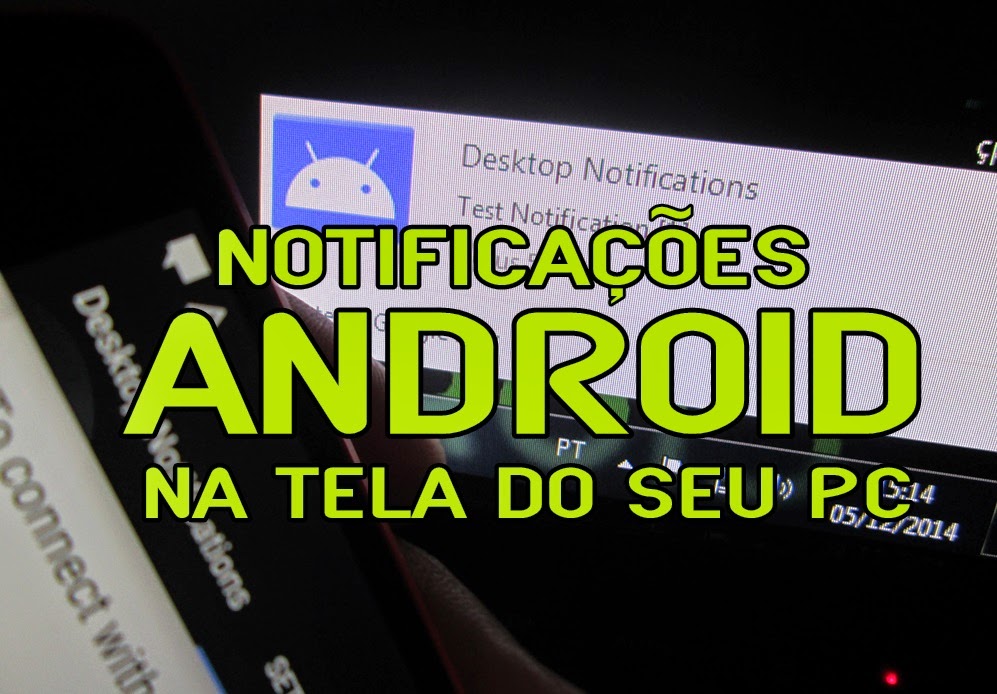
TUTORIAL: Como receber as notificações do Android em seu computador


E no tutorial de hoje e para você  que  utiliza o seu PC para trabalho, estudos ou ou enfim  pra  vc que não sai de frente do computador e não está com muito tempo para ficar verificando as notificações no seu smartphone? Então no vídeo de hoje ensinarei um  metodo de  como visualizar as mensagens recebidas no seu Android diretamente na tela do computador. Bora conferiri então:

Requisitos:
- Ter android 2.3.3 ou superior
- App 'Desktop Notifications' instalado em seu dispositivo
- Extensão 'Desktop Notifications' instalado no seu navegador
- Ter conta (Email) vinculado com o Google ao Google Play

Vídeo  


TUTORIAL:

No seu Dispositivo Android...

> Instale o app Desktop Notifications em seu android

> Em seguida abra o app:

Figura 1: Clique em Ok

Figura 2: Clique em "Fazer login com o google"

Figura 3: Você está logado "Signed in"


No seu Computador...

Como encontar a extensão para meu navegador?
R: Coloque na busca do google "Desktop Notifications extensão mozila" ou Desktop Notifications extensão opera" enfim coloque de acordo com seu navegador!

Passo a passo de instalação da extenção 'Desktop Notifications' para o navegador  chrome: 
(Para ampliar imagem basta dar um clique na mesma)

1- Vá ate o site Chrome Store (https://chrome.google.com/webstore/category/apps) e procure na busa por "Desktop Notifications"

 2-  Depois de encontrar clique no botão azul escrito "Gratuito" 

3- Em seguida clique em "Adicionar" 

 4- Clique no ícone da extensão que foi adicionado 

 5- Faça o login com sua conta no Google

 6-  Clique novamente na extensão e em "Hide the notifications after..." selecione "8 seconds ou 25 seconds" esse será o tempo que o pop up de notificação ficará exposto em seu computador


É isso ai pessoal até o próximo tutorial!

{[['']]}

TUTORIAL: Como obter 600 MB de memória extra no Moto G 2013


A ausência de memória expansível é um dos poucos pontos-fracos da elogiada primeira geração do Moto G (3G). Graças a uma modificação feita por membros do XDA Developers, você pode obter até 600 MB de memória no seu dispositivo. Veja como abaixo.

O Moto G dispõe de 600 MB livres na partição /cache do pacote eMMC ("embedded Multi-Media Controller"). Como o próprio nome indica, essa memória era destinada ao cache dos aplicativos, mas ela acaba não sendo usada, pois o cache dos apps é armazenado em /data. Dessa forma, você possui nada menos do que 600 MB de espaço inutilizado no seu Moto G.

Um membro do XDA chamado Bert98 criou um tutorial para acessar essa memória, e outro membro (skyguy126) criou uma mod para automatizar o processo. Antes de seguir o tutorial, um aviso: ele pode não funcionar se você tiver mais de 90 aplicativos instalados no seu Moto G ou se você já estiver usando o ART em vez do Dalvik.

Nota: nem eu nem a Play android Apk  podemos ser responsabilizados pelos eventuais erros ocorridos durante o processo.

Pré-requisitos:
 Permissões de root;
 Recovery que aceite adb shell commands;
 Baixe o apk do “adb root” no seu dispositivo (a partir deste tópico do XDA). Abra o adbd insecure e conceda-lhe permissões de superusuário permanentemente. Marque a opção “enable insecure binary” e certifique-se de marcar também “enable at boot”;
 Uma máquina windows capaz de rodar batch files;
 Editor de texto notepad++ (apenas necessário para o procedimento com ROM stock);
 Não se esqueça de fazer um nandroid backup antes de continuar!

Tutorial com ROM stock

1. Baixe cachemover_v1.3.zip neste tópico do XDA Developers;

2. Descompacte o conteúdo;

3. Conecte o dispositivo ao PC e acesse a pasta descompactada;

4. Clique duplo em cachemover_Stock.bat

5. Siga as instruções da tela até chegar em “edit a file”;

6. No meio do script, o arquivo "init.qcom.post_boot.sh" será levado para a pasta;

7. Abra-o com um editor de texto e navegue até a linha 487 (pode ser diferente com o modelo de 8 GB);

8. Comece uma nova linha e cole o seguinte código ao arquivo:

chmod 655 /cache
chmod 655 /cache/dalvik-cache
chmod 655 /cache/dalvik-cache/*

9. Salve o arquivo na mesma pasta de cachemover_Stock.bat

10. Clique em qualquer botão para que o script prossiga;

11. Depois de vários reboots, o dispositivo chegará à tela de bloqueio;

Tutorial com ROM customizada (que não mude as permissões de /cache on boot)

1. Baixe o cachemover_v1.3.zip

2. Extraia os conteúdos;

3. Conecte o dispositivo ao PC e acesse a pasta extraída;

4. Clique duplo em cachemover.bat
5. Siga as instruções da tela.

Como reverter o processo

Se algo der errado, vá até a Recovery, limpe o cache, em seguida limpe o cache Dalvik e faça o reboot.

Se você tiver seguido o tutorial com a ROM stock, o script fez um backup do arquivo "init.qcom.post_boot.sh" em /sdcard/init_backup

Você pode restaurar o script em /system/etc/ via shell commands ou usando um browser root. Código para restaurar permissões:

chmod 740 /system/etc/init.qcom.post_boot.sh
chown root:root /system/etc/init.qcom.post_boot.sh


*Gostou do site? De uma força para gente, curta nossa page no facebook e fique por dentro das novidades de tudo que rola no site!
{[['']]}

TUTORIAL: Como baixar Jogos ou Apps da Google Play em formato de arquivo Apk


Hoje vamos fazer downloads de jogos ou apps da Google Play em formato de Apk lembrando desde já que esse procedimento só funciona com jogos e apps gratuitos, também vamos utilizar um computador, site Apk Downloader e é claro o site da Google Play.Bom bora conferir então:

Requisitos:
- Computador (Pc)
- Acesso ao site Google Play
- Acesso ao site Apk Downloader

Se prefeir tutorial em vídeo:


Tutorial
1- Abra seu navegado em seu pc e acesse o site da Google Play em seguida escolha um app ou jogo que seja gratuito e copie a URL do app ou jogo como eu fiz na imagem

 2- Acesse o site Apk Downloader e cole o link que copiou do seu app ou jogo da Google Play onde indica o nº 1 na imagem, em seguida clique em "Generate Download Link"

3-  Agora clique em " Click here to download" no  botão verde

 4- Agora em "Ok" e pronto seu download irá começar

Bom é isso agradeço a você que sempre visita nosso site e nossos tutoriais, espero encontrar você mais vezes por aqui abraço até o próximo tuto!

{[['']]}

TUTORIAL: Como deixar a internet com velocidade máxima no android (Sem Root - Válido p/ todas Operadoras)


Bom pessoal no tutorial de hoje vou lhe mostrar uma simples dica de como deixar sua conexão com internet na velocidade máxima válido para todas operadoras.Vamos usar o App Acelerador de Internet Otimiza que tem um boa reputação na Play Store este app automatiza uma série de comandos e otimizações que vão colocar seu navegador na parte superior da prioridade em seu sistema Android, certificando-se que você tirar o máximo proveito de seu ISP Internet velocidade e os recursos do dispositivo para uma experiência de navegação suave. Bora então:

Requisitos:
- Ter Android 2.3 ou superior
- Ter o App Acelerador de Internet Otimiza instalado
- Não há a necessidade de Root
Tutorial em vídeo:


Sobre este app:
 App Acelerador de Internet Otimiza Android
Versão atual: 1.3 
Necessita do Android: 2.3 ou superior
Categoria: Utilitários
Tamanho: 1.3MB

Instalação:
1- Mova o arquivo apk para seu Sd
2- Instale o arquivo apk
3- Divirta se!

DOWNLOADS

Download Acelerador de Internet Otimiza v1.3 Apk 
TUTORIAL:
- Na figura nº1 selecione o tip ode usuário de acordo
- Na figrura n° 2 dê um clique no botão central

 - Na figura nº 3 Aguarde processo de otimização
- Na figrura n° 4 Pronto! Agora pode navegar no seu site preferido.


{[['']]}
 
Copyright © 2015.
Android MOD
- All Rights Reserved